
Mẫu branding
Mẫu quyết định video trông và nghe như thế nào: logo, chân video, nhãn, tiêu đề, ngày, nguồn, nhạc nền và video mở đầu/kết thúc.
Mẫu là gì
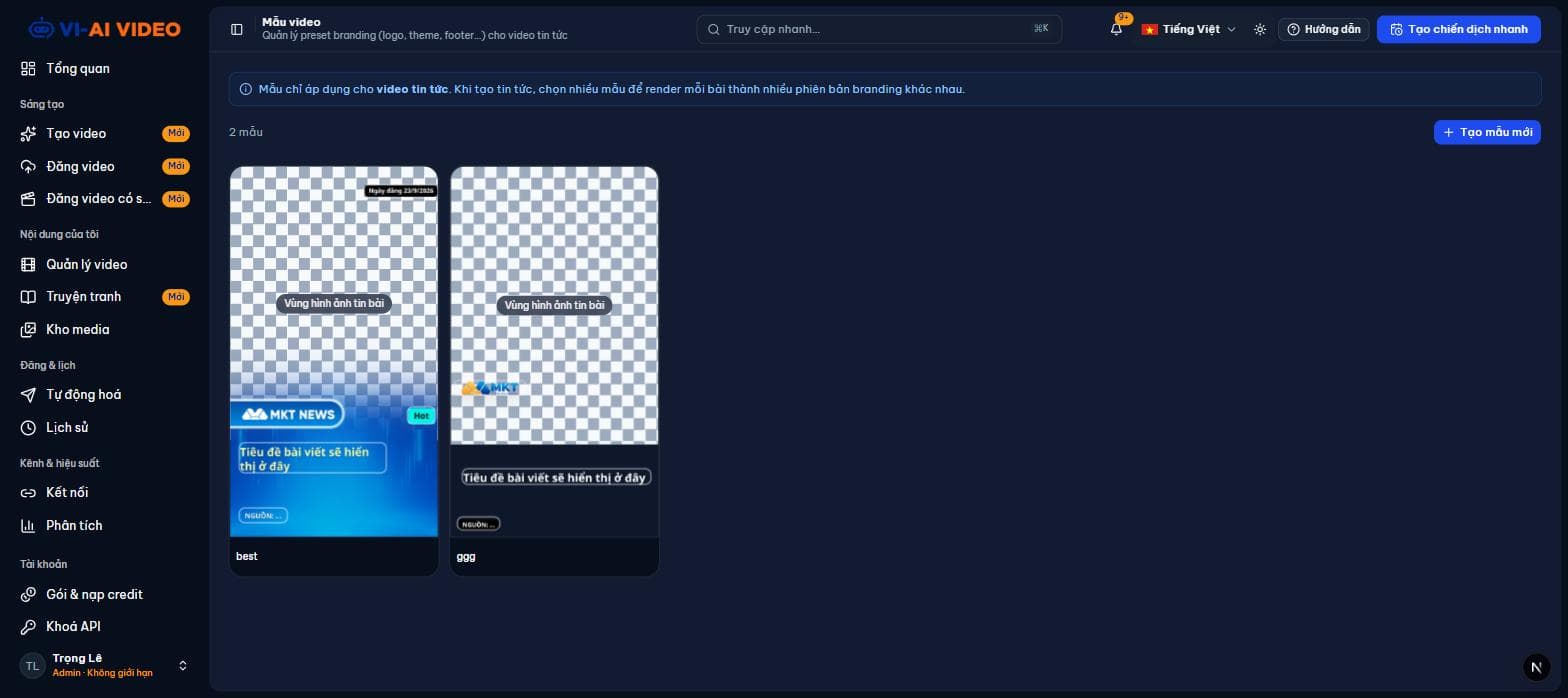
Mẫu là bộ nhận diện dùng lại cho mọi video dựng từ nó. Bạn cấu hình một lần, sau đó mỗi lần tạo video chỉ cần chọn mẫu — không phải đặt lại logo, màu, nhạc nền từ đầu.
Một bài nhân với ba mẫu là ba video
Ở công cụ tổng hợp tin tức, mỗi cặp (bài × mẫu) tạo ra một video riêng. Chọn 5 bài và 3 mẫu là ra 15 video trong một lượt — tiện khi bạn chạy nhiều kênh với nhận diện khác nhau, nhưng cũng là chỗ dễ tiêu credit ngoài dự tính. Kiểm tra con số ước tính trước khi bấm tạo.
Tám phần cấu hình
Màn hình sửa mẫu chia thành các tab, kèm khung xem trước kéo thả trực tiếp: bạn kéo logo, nhãn, tiêu đề, ngày và nhãn nguồn ngay trên khung hình để canh vị trí.
| Phần | Cấu hình được gì |
|---|---|
| Logo | Tải PNG, JPG hoặc WEBP. Kéo trên khung xem trước để đổi vị trí, chỉnh kích thước theo phần trăm. |
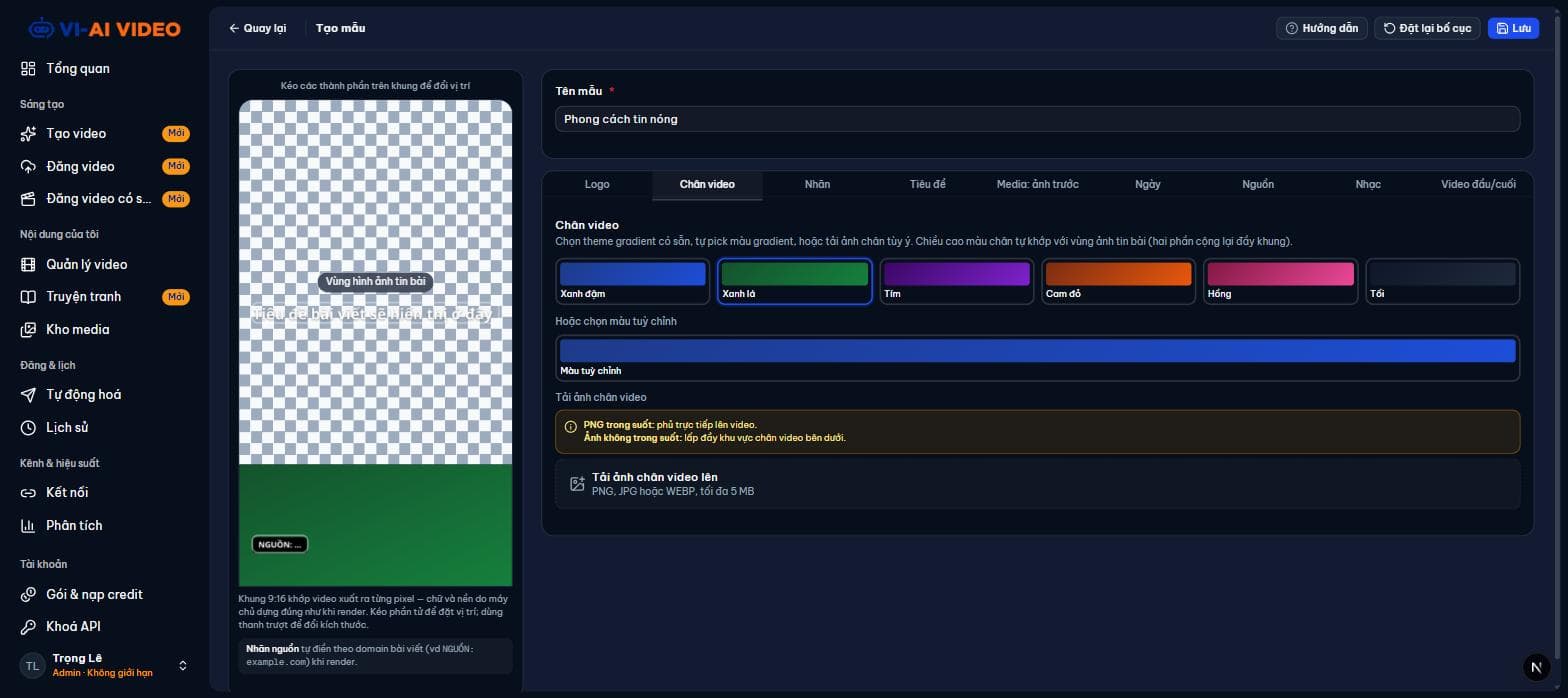
| Chân video | Chọn một trong sáu theme gradient dựng sẵn, tự chọn cặp màu gradient, hoặc tải ảnh chân riêng. Ảnh PNG trong suốt phủ trực tiếp lên video; ảnh đặc lấp đầy khu vực chân. |
| Nhãn | Một nhãn ngắn kiểu "TIN NÓNG". Chọn hình dạng (vuông, bo góc, viên thuốc, vuông xéo, tag mũi tên), màu nền, màu chữ, cỡ chữ, hoặc để nền trong suốt. |
| Tiêu đề | Màu chữ, cỡ chữ, độ rộng tối đa của khối tiêu đề, và chiều cao khu vực dành cho ảnh hoặc video nguồn. |
| Thứ tự media | Trong mỗi cảnh, phát video nguồn trước rồi hiện ảnh, hay ngược lại. |
| Ngày | Bật hoặc tắt nhãn ngày, chọn hình dạng, cỡ chữ, màu nền và màu chữ. |
| Nguồn | Nhãn tự sinh theo tên miền bài viết, dạng "NGUỒN: example.com". Bạn chỉ chỉnh kiểu hiển thị, không nhập nội dung. |
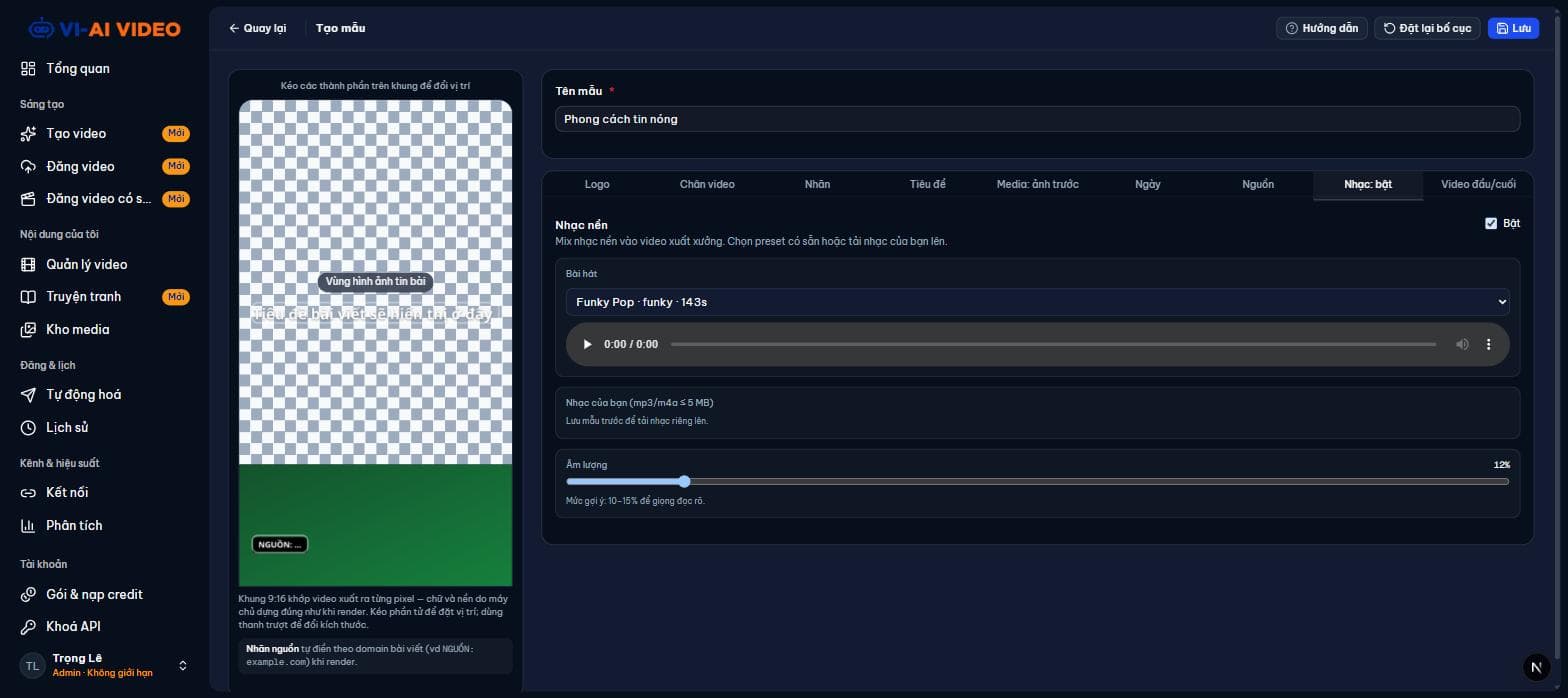
| Nhạc nền | Bật/tắt, chọn nhạc hệ thống hoặc tải nhạc riêng (mp3/m4a, tối đa 5 MB), và đặt âm lượng. |
| Video đầu/cuối | Ghép một đoạn mở đầu và một đoạn kết thúc cố định vào mọi video dựng từ mẫu này. |
Âm lượng nhạc nền: 10–15%
Đây là mức để giọng đọc còn nghe rõ. Để nhạc to hơn là khán giả nghe nhạc thay vì nghe nội dung — lỗi này rất hay gặp và chỉ phát hiện khi video đã đăng.
Tạo mẫu đầu tiên
- 1
Vào Tạo mẫu
Từ thư viện mẫu bấm tạo mới, hoặc vào thẳng từ màn hình tạo video khi được hỏi chọn mẫu.
- 2
Đặt tên mô tả phong cách
Tên nên nói lên phong cách chứ không phải kênh — "Phong cách tin nóng" dùng lại được cho nhiều kênh, còn "Mẫu kênh A" thì không.
- 3
Tải logo và chọn chân video
Hai phần này quyết định phần lớn nhận diện. Chiều cao màu chân tự khớp với vùng ảnh bài, nên chỉnh chiều cao khu vực ảnh là chân video co giãn theo.
- 4
Kéo thả để canh vị trí
Làm trực tiếp trên khung xem trước. Nếu bố cục rối, bấm Đặt lại bố cục — nút này chỉ trả vị trí và kích thước về mặc định, giữ nguyên hình ảnh, màu sắc và nhạc nền.
- 5
Lưu mẫu
Mọi thay đổi chỉ có hiệu lực sau khi bấm lưu, kể cả sau khi đặt lại bố cục.
Muốn tải nhạc riêng thì lưu mẫu trước
Ô tải nhạc riêng chỉ mở sau khi mẫu đã được lưu lần đầu. Lưu mẫu, mở lại, rồi tải nhạc.
Mẹo dùng mẫu hiệu quả
- Một mẫu cho một phong cách, không phải một kênh. Mẫu dùng lại được cho nhiều kênh; chia theo phong cách thì số mẫu ít đi và dễ quản lý hơn nhiều.
- Gắn mẫu mặc định cho từng kênh. Trang Kết nối cho phép gán mẫu riêng cho mỗi kênh, để video tự động dựng đúng nhận diện của kênh đó.
- Dựng thử một video trước khi chạy hàng loạt. Lỗi bố cục chỉ lộ ra khi xem bản render thật, không lộ trên khung xem trước.
- Màu chữ phải tương phản với chân video. Tiêu đề trắng trên gradient sáng là không đọc được, mà khung xem trước dùng ảnh mẫu nên dễ trông có vẻ ổn.
Thư viện mẫu dựng sẵn
Nếu chưa muốn tự dựng, thư viện mẫu có sẵn các bộ theo chủ đề để dùng ngay hoặc sao chép rồi sửa. Sáu theme gradient chân video dựng sẵn là: xanh đậm, xanh lá, tím, cam đỏ, hồng và tối.
Các công cụ truyện tranh, kiến thức và video lồng tiếng có mẫu riêng của chúng, cấu hình khác mẫu tin tức — xem trang của từng công cụ.