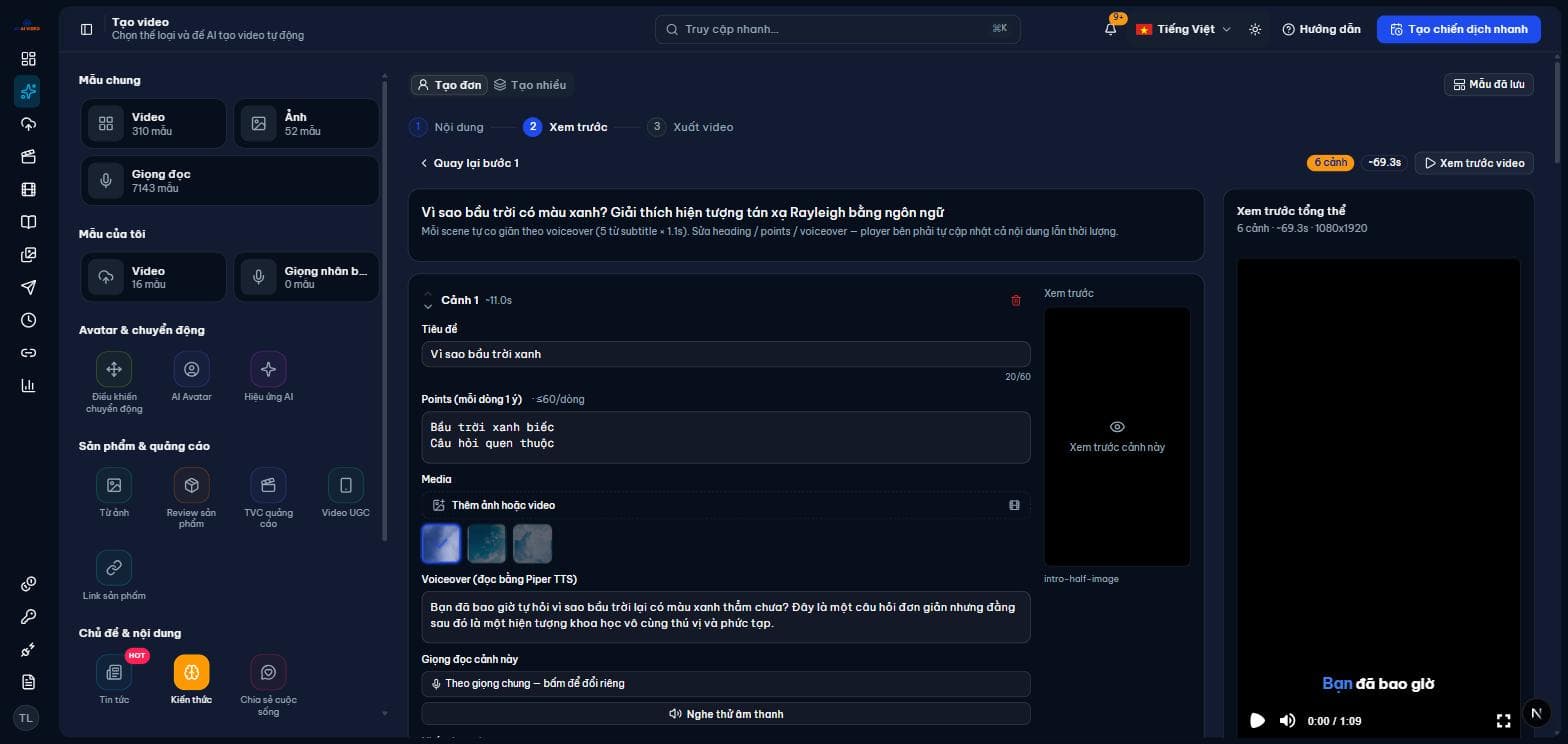
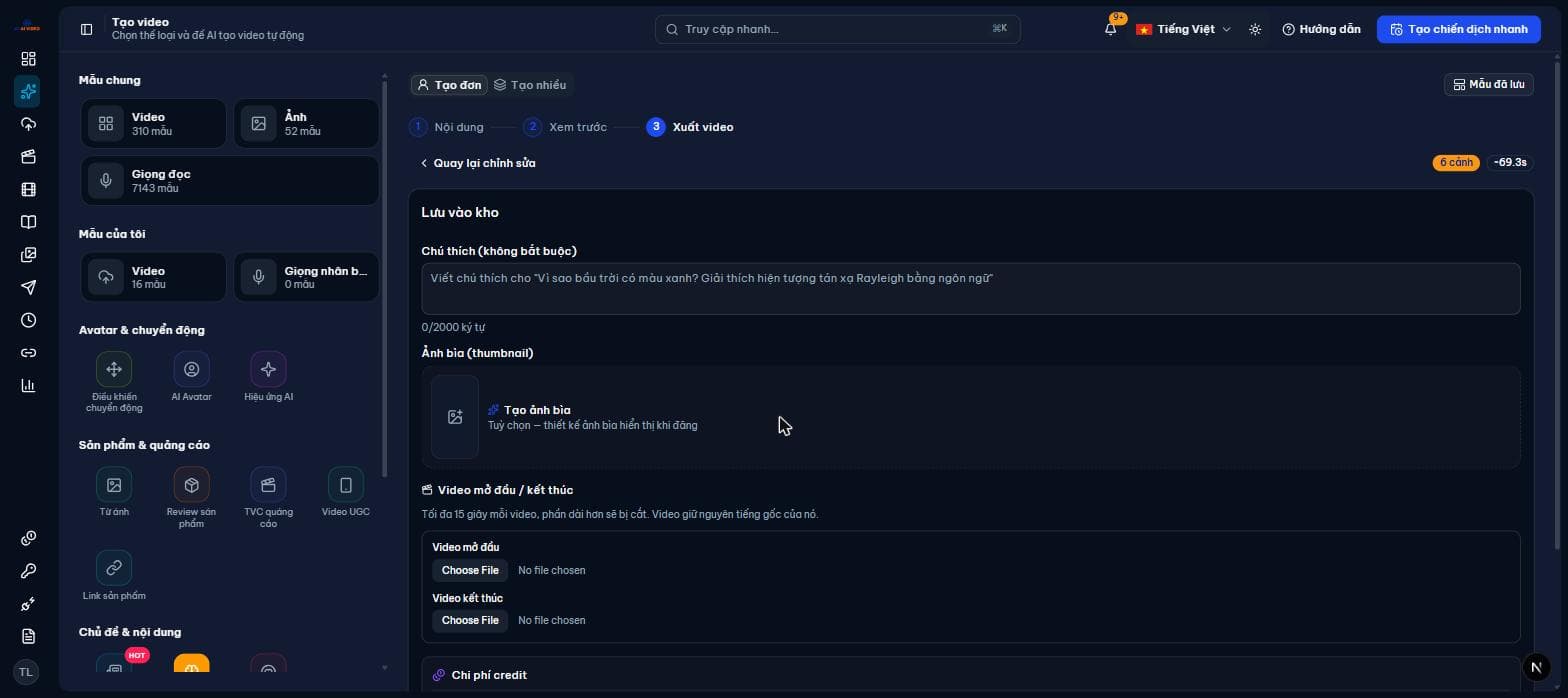
Video kiến thức
Nhập chủ đề, AI viết kịch bản và dựng video giải thích. Nhập được hàng loạt chủ đề từ Excel, và chọn được dùng media của chính bạn thay vì hình mặc định.
Ba cách đưa nội dung vào
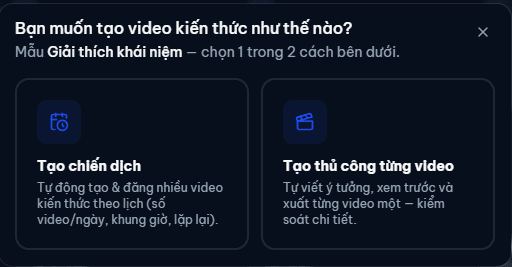
| Cách | Bạn nhập gì | AI làm gì |
|---|---|---|
| Nhập chủ đề | Mỗi dòng một chủ đề, ví dụ "Vì sao bầu trời màu xanh?" | Viết kịch bản từ chủ đề. |
| Nhập từ Excel | Một tệp .xlsx, tiêu đề ở cột A | Viết kịch bản cho từng dòng. |
| Kịch bản thủ công | Bạn tự viết toàn bộ kịch bản | Chỉ dựng hình và đọc, không viết lại nội dung. |
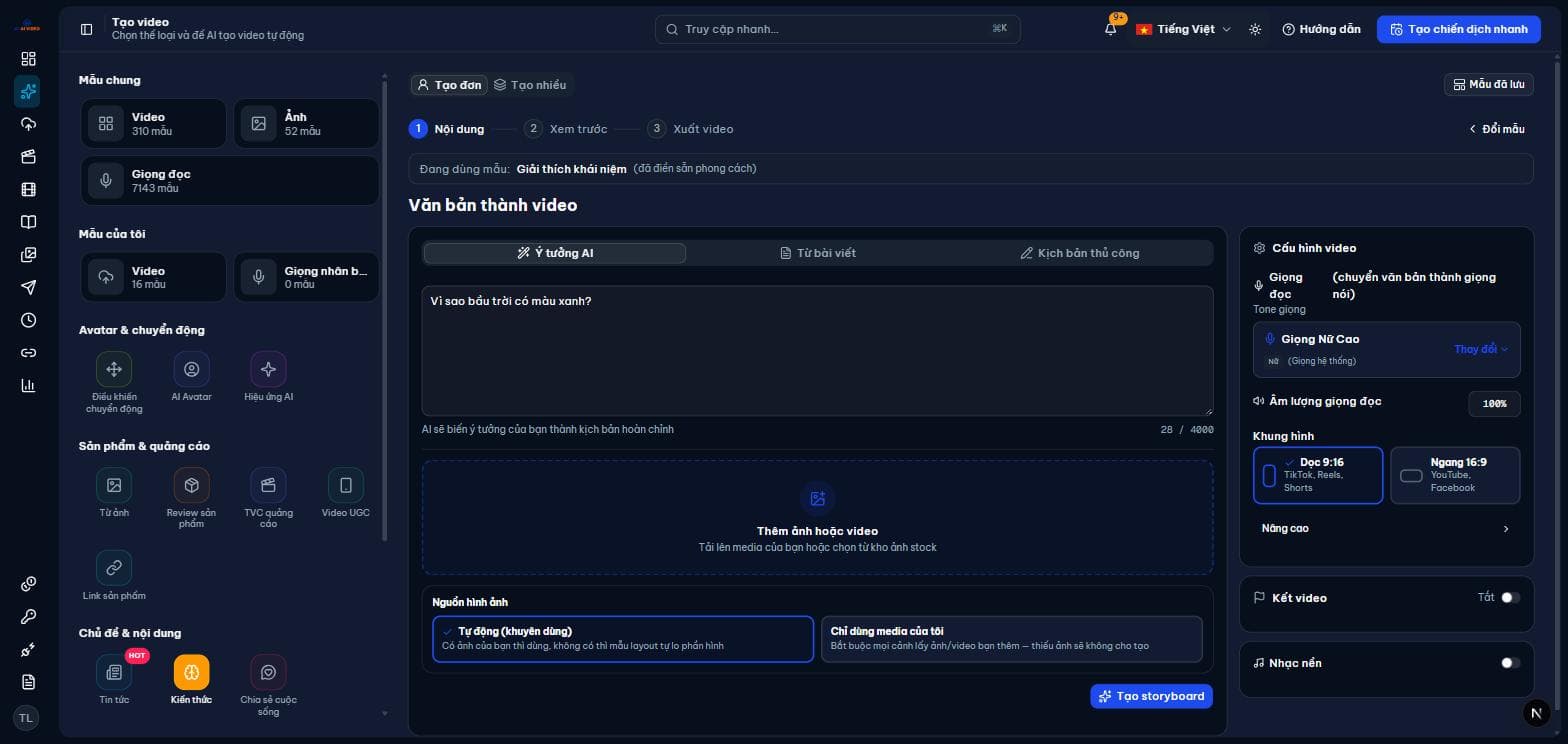
Dán link vào ô chủ đề thì nó thành nguồn tham khảo
Dòng bắt đầu bằng https:// được tính là nguồn tham khảo, không phải một chủ đề riêng. Ô tóm tắt hiện rõ "bao nhiêu chủ đề · bao nhiêu link" để bạn kiểm lại trước khi chạy.
Nhập hàng loạt từ Excel
- Chỉ nhận tệp
.xlsx. - Tiêu đề phải nằm ở cột A.
- Dòng đầu có thể là tên cột (ví dụ
Title) — hệ thống tự bỏ qua. - Mỗi dòng một tiêu đề, không để dòng trống xen giữa.
Có sẵn nút tải tệp mẫu nếu bạn muốn chắc chắn đúng cấu trúc. Tệp không đọc được hoặc không tìm thấy tiêu đề nào sẽ báo lỗi ngay, không âm thầm bỏ qua.
Nguồn hình ảnh
| Nguồn | Nghĩa là gì |
|---|---|
| Tự động | Mẫu tự cung cấp hình nền cho từng cảnh. Không cần bạn chuẩn bị gì. |
| Media cá nhân | Mỗi cảnh lấy một ảnh hoặc video từ kho bạn tải lên — dùng 100% media của bạn, không dùng hình mặc định của mẫu. |
Chọn media cá nhân thì phải đủ số lượng
Mỗi cảnh ăn một mục trong kho. Kho ít hơn số cảnh thì hình sẽ lặp lại — hệ thống có cảnh báo nhắc nên có tối thiểu bao nhiêu tệp, nhưng không chặn bạn chạy.
Chọn được từ thư viện media có sẵn, không phải tải lại mỗi lần.
Giọng đọc, nhạc và phụ đề
- Giọng đọc — chọn được nhiều giọng cùng lúc. Khi chạy hàng loạt, mỗi video nhận một giọng trong số đã chọn, nội dung đỡ đơn điệu.
- Tốc độ — chậm, bình thường hoặc nhanh.
- Nhạc nền — không bắt buộc. Tải nhạc của bạn lên, hệ thống tự mix theo video.
- Vị trí phụ đề — đáy an toàn, đáy, giữa hoặc trên. Video dọc nên để đáy an toàn, xem giọng đọc và phụ đề.
Phong cách hiển thị
Mẫu của công cụ này có bộ cấu hình riêng, khác mẫu tin tức.
| Thiết lập | Lựa chọn |
|---|---|
| Tông màu | Tin nóng / khẩn cấp · Xanh dịu · Hồng rực rỡ · Đơn sắc tối |
| Hiệu ứng | Tắt · Glitch · Lấp lánh · Nhịp đập |
| Hoạt ảnh cảnh | Có hoạt ảnh · Tĩnh |
| Chuyển động | Tự động · Chậm · Nhanh · Tắt |
| Kiểu phụ đề | Karaoke · Từng từ · Khối · Tô sáng |
Khung xem trước dùng nội dung mẫu, nên cảnh thật có thể khác. Dựng thử một video trước khi chạy cả danh sách.